
MusicKeyRoll ユーザーマニュアル
メイン演奏画面
ここで実際に演奏します。
表示される音符に合わせて弾いてください。
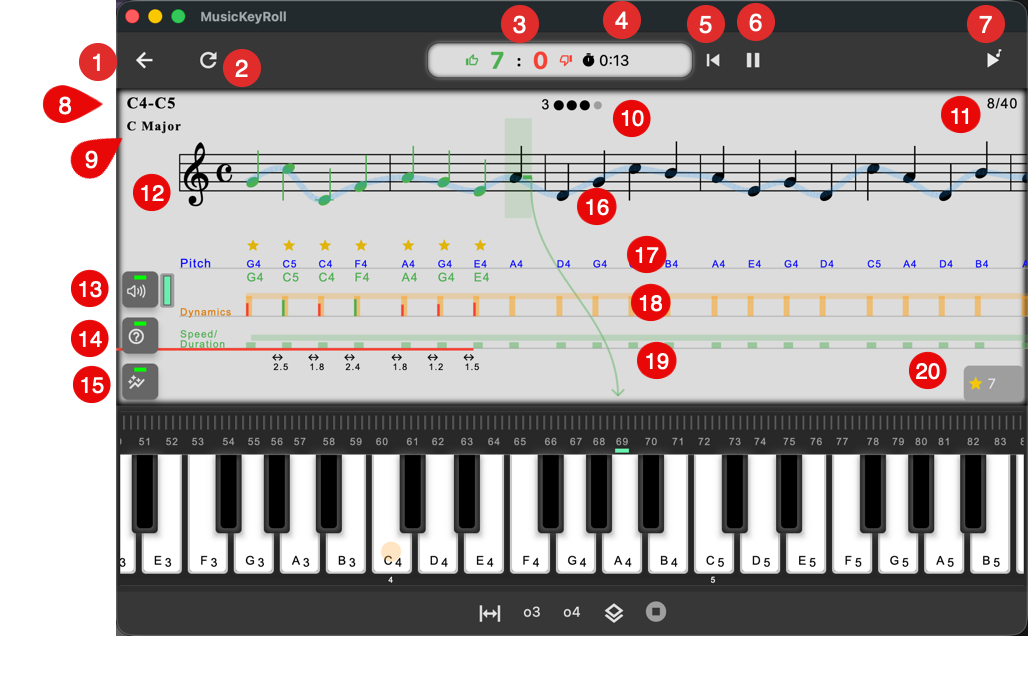
- レッスンページに戻る
- リプレイ
- 正解 / 不正解の打鍵数
- 時間の進行状況(最初の音を弾いてからの経過時間)
- 先頭に戻る
- 一時停止
- 音を再生して聴く
- レッスン情報: 音域
- レッスン情報: 調号
- メトロノーム
- 音符の進捗: 何音打鍵したか / 総音数
- 主に練習する小節
- サウンドのオン / オフボタンと音量レベル(MIDI ボリュームで制御)
- ガイドラインのオン / オフ(音符からキーボードへ伸びる緑の線)
- 打鍵情報のオン / オフ
ピッチ / ダイナミクス / 速度の情報を表示します。
- ピッチの流れを示す緑の線
- ピッチ情報
- ダイナミクス。
オレンジのバーは想定レベルです。緑は適正範囲、赤は範囲外の値を示します。 - 速度。
演奏した音の長さです。 - 星: 正しく演奏できた音の数
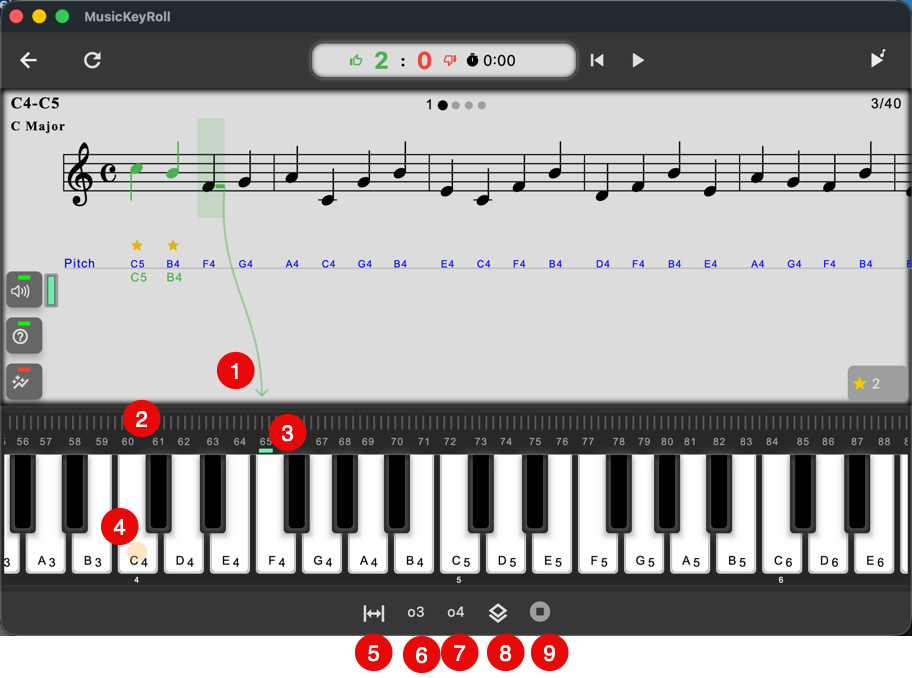
- (?) がオンのとき、小節上の音符からキーボードへガイドラインが表示されます。
- この領域をドラッグすると、画面上キーボードを横スクロールできます。
- どのキーを弾いたかを示す緑のインジケーター
- オレンジ色の丸は中央ハ(C4)を示します。
- フルサイズキーボードと 1 オクターブキーボードを切り替えます。
- キーボードを C3 の位置に中央揃えします。
- キーボードを C4 の位置に中央揃えします。
- コードモード
- 再生を停止
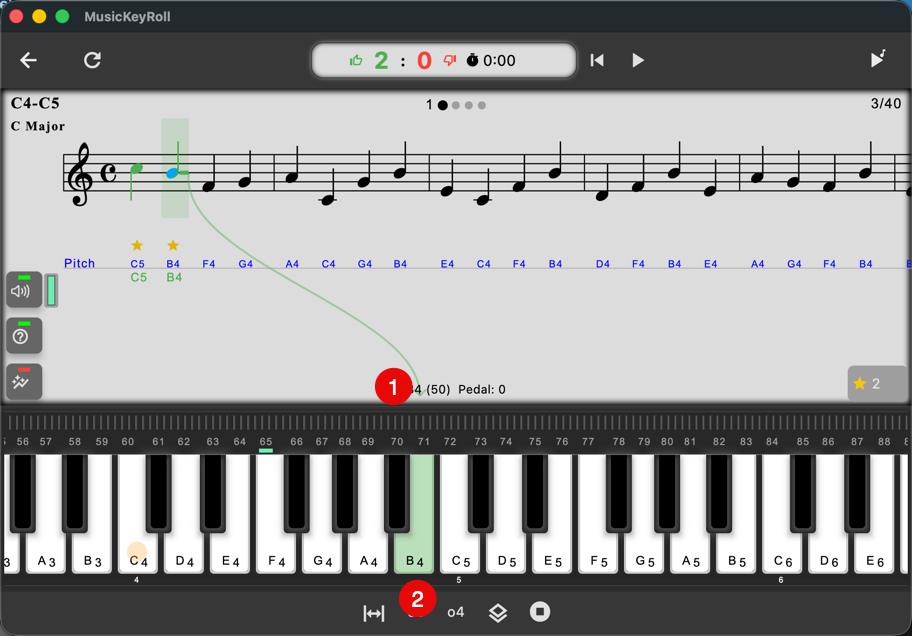 キーを弾くと:
- (?) がオンのとき、譜面上の音符からキーボードへガイドラインが表示されます。
- そのキーが緑色で表示されます。
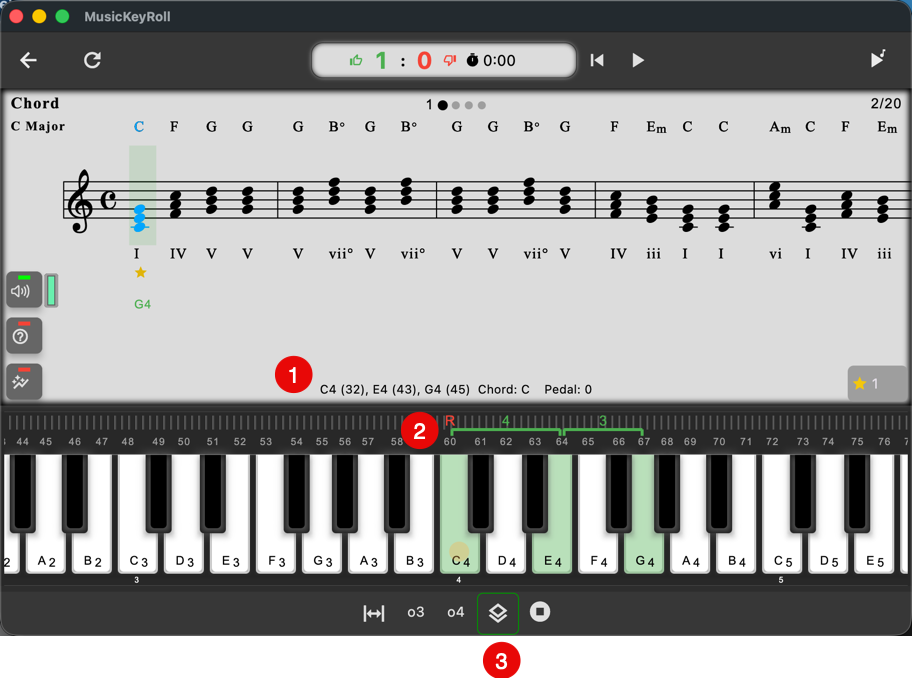 複数のキーを弾くと:
- どのキーが押されているかの情報
音名(音量)
複数のキーが押されている場合は、コードが自動判定されます。 - 押されているキーは緑色で表示され、コードのルート音と各音の音程差を示すインジケーターが表示されます。
- コード表示を使うには、コードモードをオンにします。