StitchSketchEx ユーザーマニュアル
ファイルマネージャー
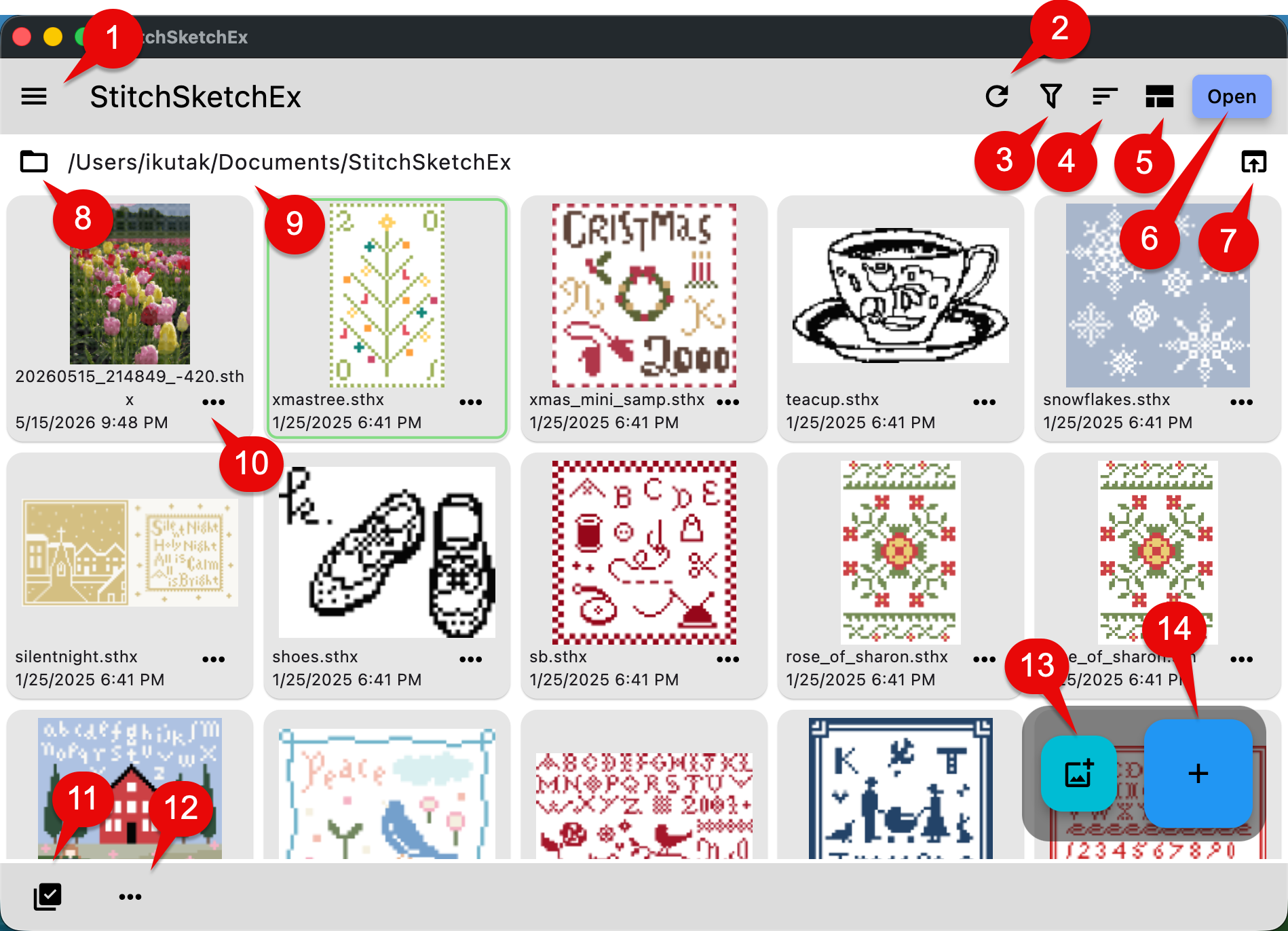
ファイルマネージャーは、アプリ起動時に最初に表示される画面です。
作成したすべての図案を管理するために使用します。
-
アプリケーションメニュー(下記参照)
-
再読み込み
一覧を再読み込み(更新)します。ワークスペースフォルダーに手動でファイルをコピーした場合、このボタンで一覧を更新します。 -
フィルター ファイルを絞り込みます:
- 図案ファイル
- アーカイブ(.zip)ファイル
- すべてのファイル
- 削除済みファイル
-
並べ替え
ファイル名または最終更新日時で並べ替えます。 -
リスト/グリッド表示の切り替え
-
ファイルを選択し、「開く」をクリックして図案を開きます。
-
ワークスペースフォルダーを開く
-
ワークスペースフォルダーを選択
macOS: macOS のセキュリティ規則により、アプリがアクセスできるフォルダーを選択する必要があります。 -
現在のワークスペースフォルダーのパス
-
ファイルごとのポップアップメニュー(下記参照)
-
選択モード: 単一または複数
-
ファイル操作メニュー(下記参照)
-
画像を図案に変換するボタン
-
新しい図案を作成するボタン
ファイル操作メニュー
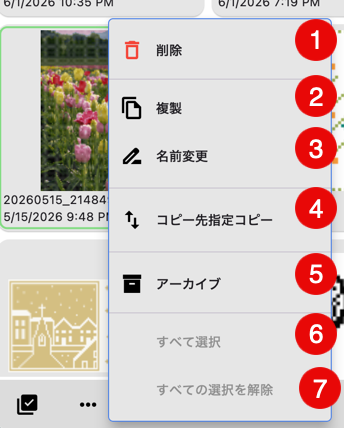
一部のメニュー項目は、単一選択モードまたは複数選択モードに応じて有効/無効になります。
-
ファイルを削除 ファイルを削除すると、「削除済み」としてマークされます。フィルターで「Deleted」を選択すると、削除済みファイルを表示できます。
-
複製 ファイルをコピーし、別名の新しいファイルを作成します。
-
名前を変更 ファイル名を変更するためのダイアログボックスを表示します。
-
(デスクトップのみ)ファイルをフォルダーへコピーします。システムのファイルダイアログが表示され、コピー先フォルダーとファイル名を選択できます。
-
ファイルをアーカイブ(zip ファイルを作成)
-
すべてのファイルを選択(「複数処理」モードのみ)
-
すべてのファイルの選択を解除(「複数処理」モードのみ)
単一カードのファイル操作ポップアップメニュー
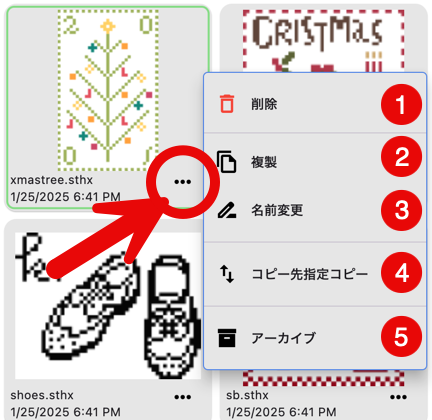
図案タイルの「…」ボタンをクリックすると、次の操作を含むポップアップメニューが表示されます:
-
ファイルを削除 ファイルを削除すると、「削除済み」としてマークされます。フィルターで「削除されたファイル」を選択すると、削除済みファイルを表示できます。
-
複製 ファイルをコピーし、別名の新しいファイルを作成します。
-
名前を変更 ファイル名を変更するためのダイアログボックスを表示します。
-
(デスクトップのみ)ファイルをフォルダーへコピーします。システムのファイルダイアログが表示され、コピー先フォルダーとファイル名を選択できます。
-
ファイルをアーカイブ(zip ファイルを作成)
アプリケーションメニュー
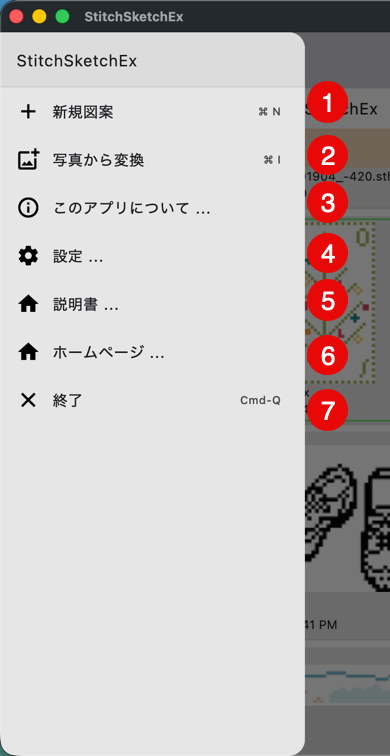
-
新しい図案を作成します。 これは、右下の「+」アイコンボタンをクリックするのと同じです。
-
画像を図案に変換します。 これは、右下の「picture」アイコンボタンをクリックするのと同じです。
-
このアプリについて - アプリについてのダイアログボックスを表示します。
-
設定 - ユーザー設定ページを開きます。
-
説明書: StitchSketchEx ユーザーマニュアルをブラウザーで開きます。
-
ホームページをブラウザーで開きます。
-
アプリをを終了します(アプリケーションを閉じます)。