StitchSketchEx ユーザーマニュアル
ベクターを選択するには、クリックしてマウスボタンを押したままドラッグし、離します。
枠の中にあるものが選択されます。
選択後、ベクターは枠とアンカー(小さな四角)付きで表示され、形状を調整できます。
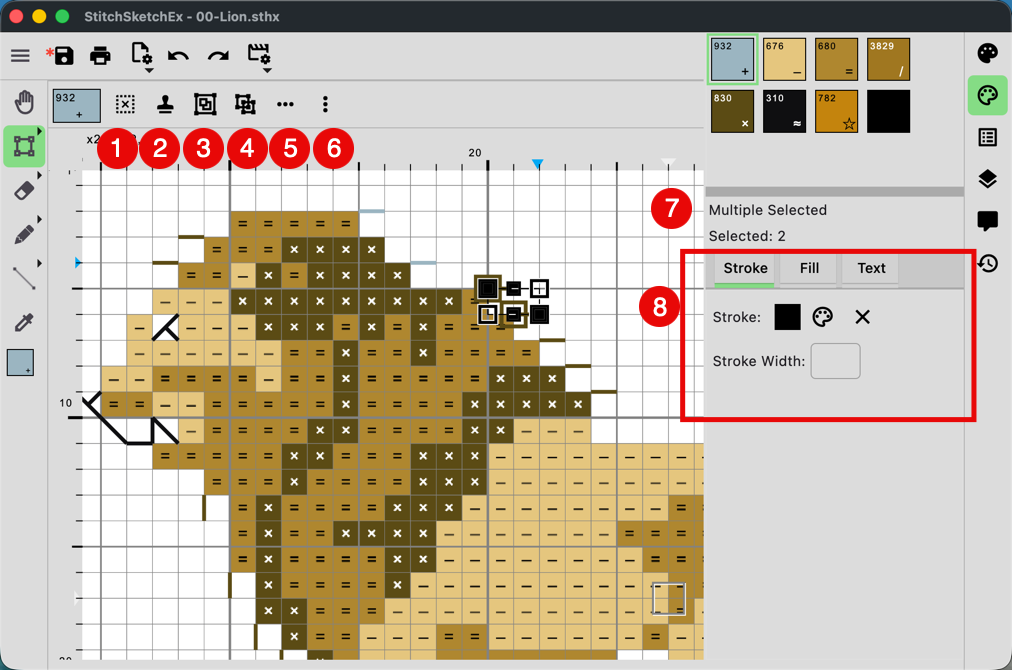
- 選択解除
- スタンプ
- グループ化
- グループ解除
- 形状/頂点オプション(下記参照)
形状/頂点オプション
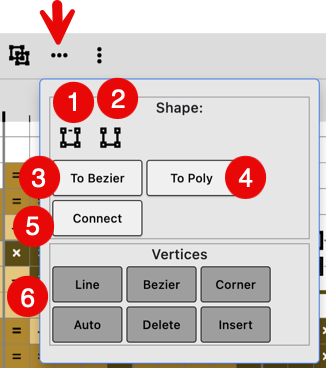
ベクターの場合
- ベクターを閉じる(ポリゴンの場合)
- ベクターを開く(ポリゴンの場合)
- ポリゴンをベジェ曲線に変換
- ベジェ曲線をポリゴンに変換
- 選択したベクターを接続
頂点の場合: 6. 頂点モードを変更
選択操作メニュー
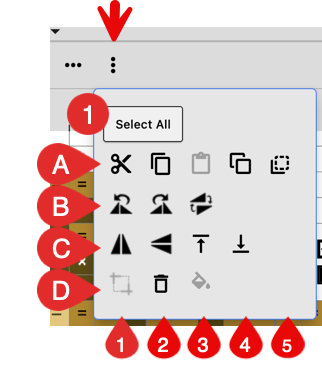
特別なコマンド:
- すべて選択: すべてのベクターを選択します。
選択したベクターに対して、次の操作を使用できます:
各行は左から右へ(1,2,3…)
A:
- 切り取り
- コピー
- 貼り付け 貼り付け後、選択範囲は「移動モード」になります(下記参照)。
- コピーを移動: 選択範囲をコピーして「移動モード」に入ります(下記参照)。
- 移動: 選択範囲を切り取って「移動モード」に入ります(下記参照)。
B:
- 左へ 90 度回転
- 右へ 90 度回転
- 180 度回転
C:
- 水平方向に反転
- 垂直方向に反転
D: 2. 選択範囲を削除(消去)
プロパティ
ベクターを選択しているときは、そのプロパティを調整できます。
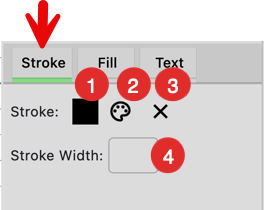
- 現在の線の色
- 現在の描画色で線の色を設定
- 線の色を削除
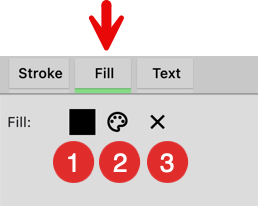
- 現在の塗り色
- 現在の描画色で塗り色を設定
- 塗り色を削除
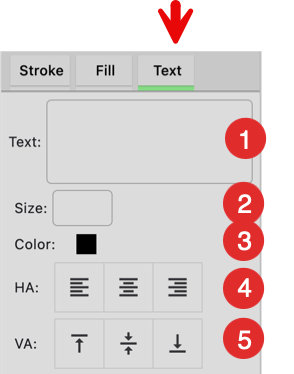 ベクターにテキストを割り当てます。
- テキスト
- ピクセル単位のフォントサイズ
- テキストの色
- 水平方向の配置
- 垂直方向の配置