StitchSketchEx ユーザーマニュアル
選択方法
長方形選択ツールと楕円選択ツールの場合
- 開始点をクリックし、マウスボタンを押したままカーソルを終点まで移動して、ボタンを離すと枠が確定します。
(モバイルデバイスの場合: タッチ-ドラッグ-リリース) - 「選択枠」が表示されます。 アンカー(小さな四角)を使って枠を調整できます。
- 枠の外側をクリックして、選択範囲を確定します。
または、「Confirm」ボタンをクリックします。下の #3 を参照してください。
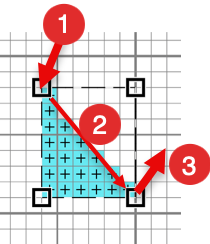
- 確定すると、選択範囲は動く点線の枠になります。
選択範囲:
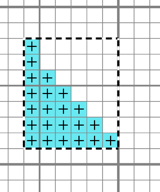
ピクセル選択ツールの場合
クリックして移動します。ピクセル描画と同じように動作しますが、セルを選択します。
自動選択の場合
任意のピクセルをクリックすると、同じ色でつながっているピクセルを選択します。
貼り付け枠
「選択枠」に似ていますが、動作が異なる別の枠があります。
これは「貼り付け枠」と呼ばれます。
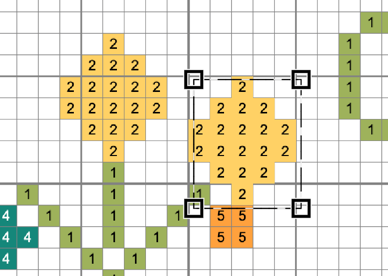 この枠はドラッグしたり、スタンプしたり、貼り付け操作を確定/キャンセルしたりできます。
下の「移動モード」を参照してください。
この枠はドラッグしたり、スタンプしたり、貼り付け操作を確定/キャンセルしたりできます。
下の「移動モード」を参照してください。
セル選択ツール
このツールを使ってセルを選択します。
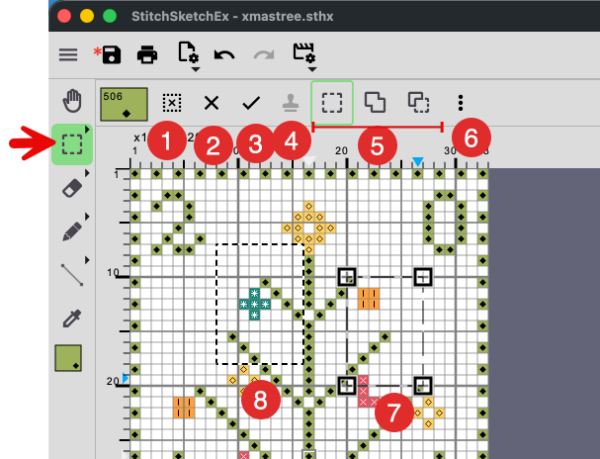
- 選択(選択範囲)を解除
- 選択をキャンセル(選択枠または貼り付け枠の場合)
- 選択を確定(選択枠または貼り付け枠の場合)
- スタンプ 貼り付け枠を描画します。
- 選択モード:
- 単一選択: 選択操作ごとに既存の選択が解除されます。
- 追加: 新しい選択が既存の選択に追加されます。
- 除外: 新しい選択が既存の選択から取り除かれます。
- 選択操作メニュー(下記参照)
選択操作メニュー
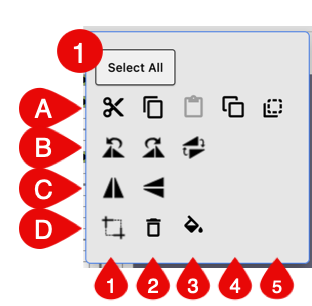
特別なコマンド:
- すべて選択: 図案全体を選択します。
選択範囲に対して、次の操作を使用できます:
各行は左から右へ(1,2,3…)
A:
- 切り取り
- コピー
- 貼り付け 貼り付け後、選択範囲は「移動モード」になります(下記参照)。
- コピーを移動: 選択範囲をコピーして「移動モード」に入ります(下記参照)。
- 移動: 選択範囲を切り取って「移動モード」に入ります(下記参照)。
B:
- 左へ 90 度回転
- 右へ 90 度回転
- 180 度回転
C:
- 水平方向に反転
- 垂直方向に反転
D:
- 選択範囲に切り抜き
- 選択範囲を削除(消去)
- 選択範囲を現在の描画色で塗りつぶし
移動モード(貼り付け枠)
次の操作では、確定する前に移動できる枠の中にデータが配置されます:
- 貼り付け
- コピーを移動
- 移動
これらの操作のいずれかを実行すると、データの周囲に枠が表示されます。これが「貼り付け枠」です。 移動中は、「スタンプ」ボタンを使って移動中のデータを図案に描画できます。
選択中
選択操作中に表示されます。
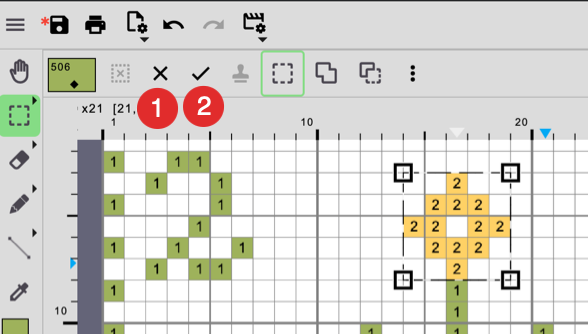
- 選択操作をキャンセル
- 選択操作を確定
これは選択枠の外側をクリックするのと同じです。
選択済み
選択が確定した後:
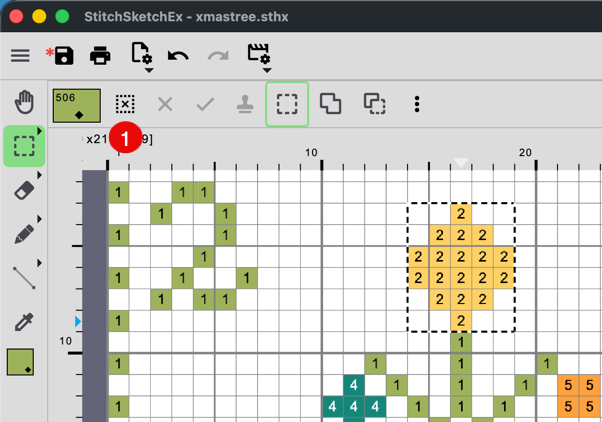
- 選択解除
移動中
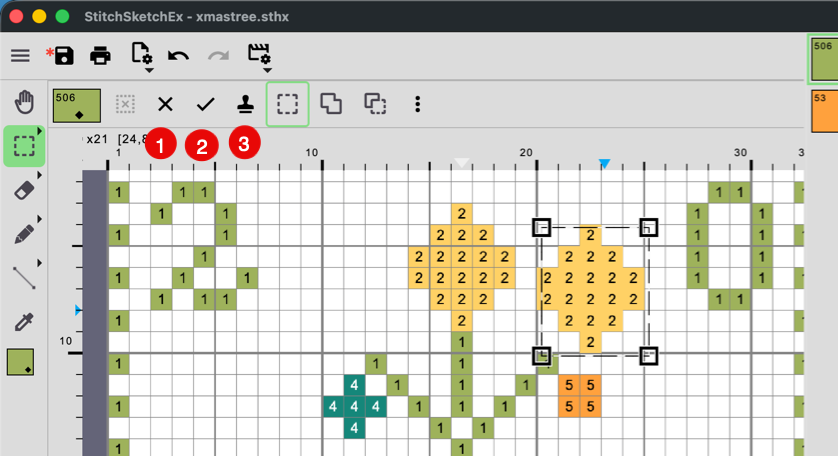 移動モードでは:
- 移動をキャンセル
- 移動を確定し、移動中の枠を図案上に配置します。
- 移動中の枠を図案にスタンプし、移動を続けます。
同じ模様を繰り返したい場合に便利です。