StitchSketchEx ユーザーマニュアル
このページでは、画像を新しい図案に変換する方法を説明します。
変換画面を開く
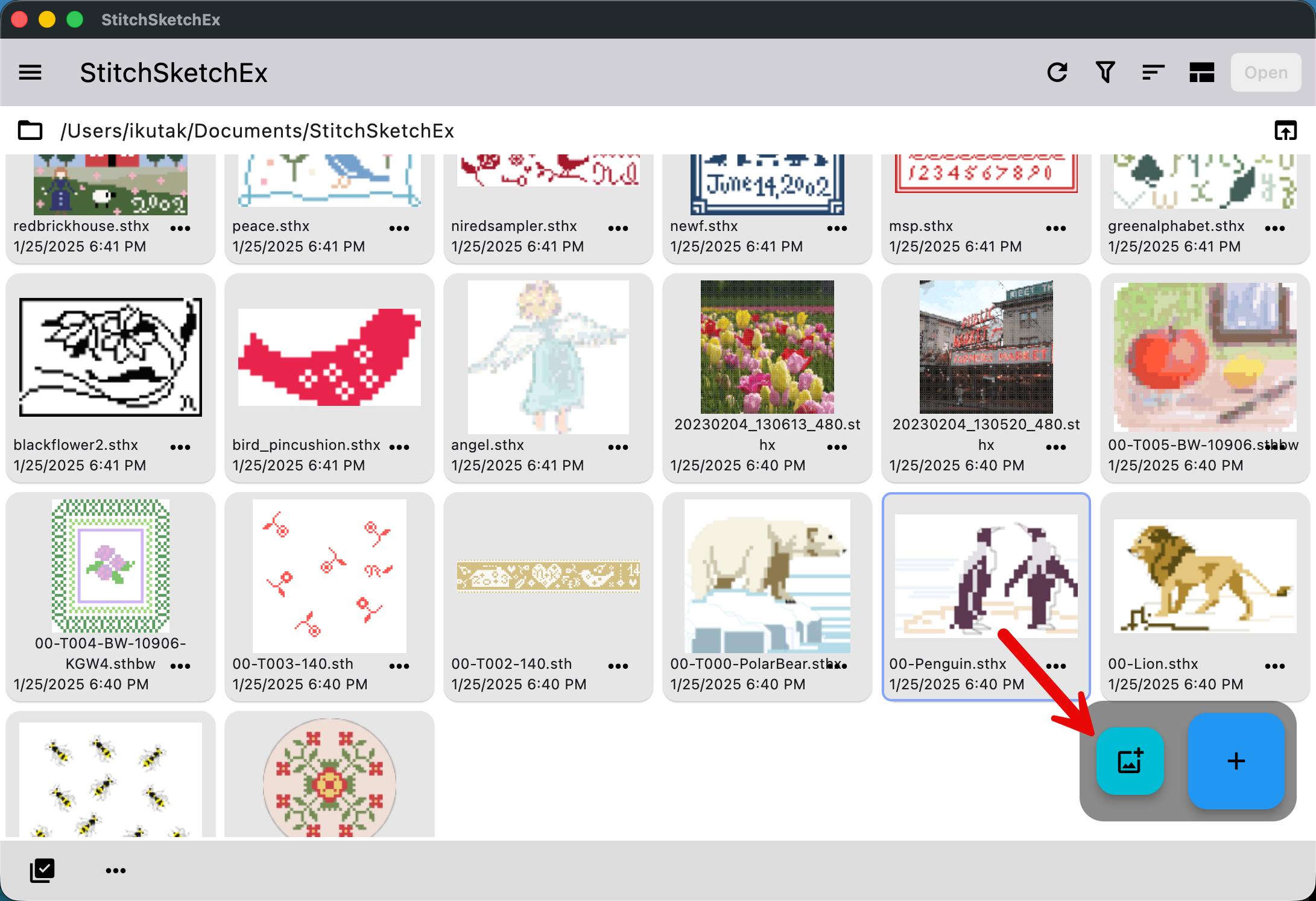 アプリを起動すると、ファイルマネージャーページが表示されます。ページ右下の「写真から変換」ボタンをクリックします。
左上のアプリメニューボタンを使ってアプリドロワーを開き、「写真から変換」メニュー項目を選ぶこともできます。
画像を選択
変換したい画像を選択します:
- Windows と macOS では、ファイル選択ダイアログが表示されます。
- iOS と Android では、写真選択ページが表示されます。
変換設定を調整
画像を選択すると、「写真から変換」ページが表示されます。
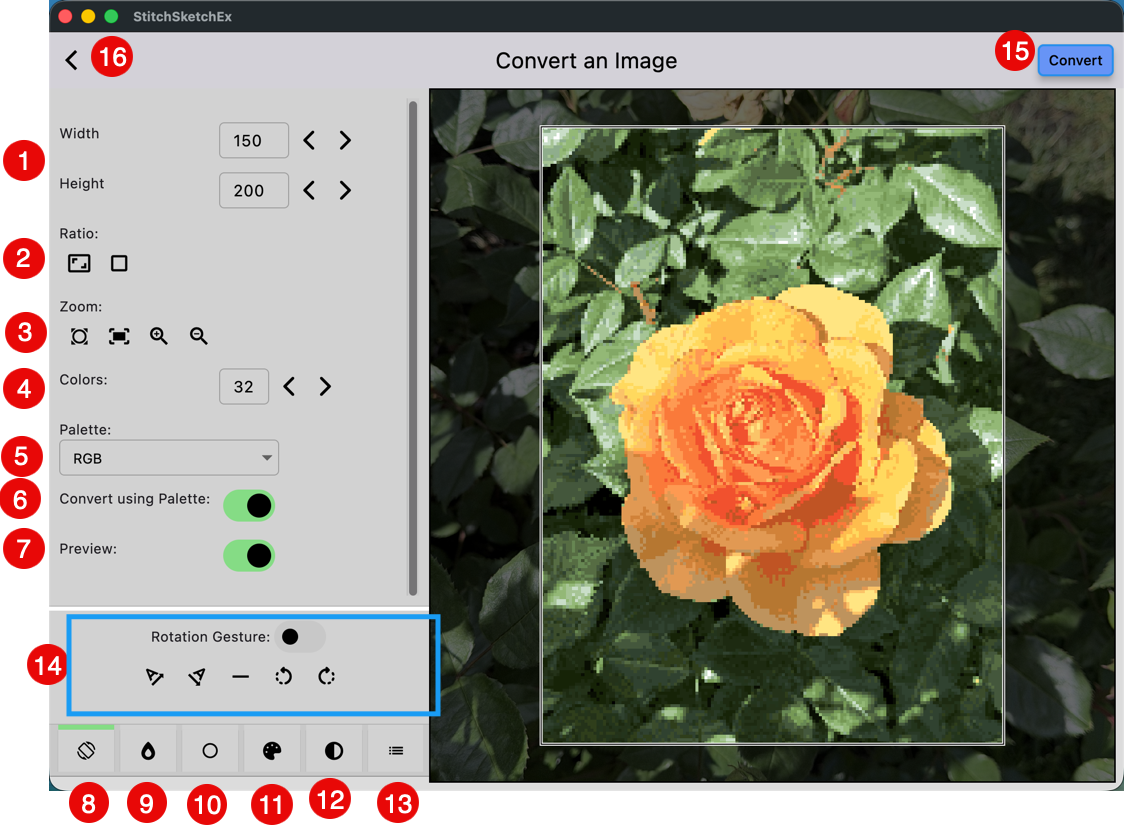
新しい図案のサイズ、色数、パレットを設定します。
左下の画像処理ボタンを使って、画像を切り抜いたり色を調整したりすることもできます。
設定が終わったら「変換」をクリックします。
図案の編集を開始
変換された画像とともに編集ページが開きます。図案には、色番号が割り当てられたカラーパレットが含まれているはずです。
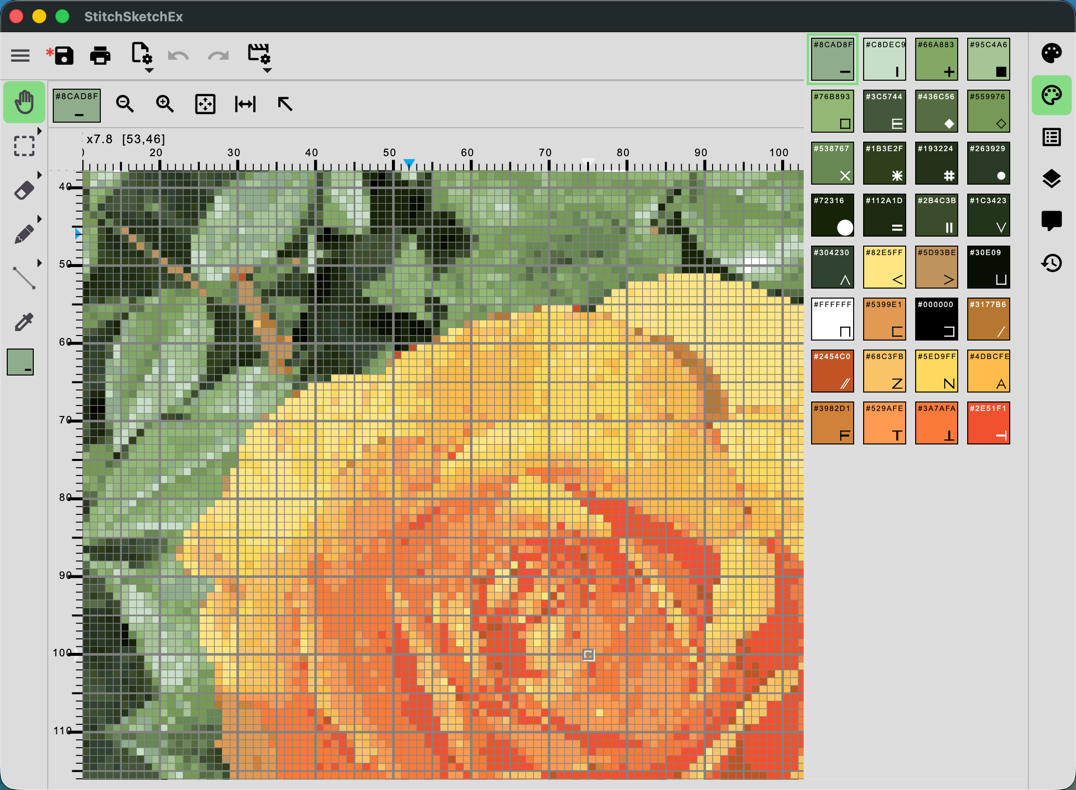
描画を楽しんでください。