StitchSketchEx ユーザーマニュアル
このページでは、StitchSketch から StitchSketchEx へ図案ファイルを移行する方法を説明します。
この手順には、iCloud Drive や Google Drive など、デバイス上でクラウドドライブが設定されている必要があります。
StitchSketch からファイルを書き出す
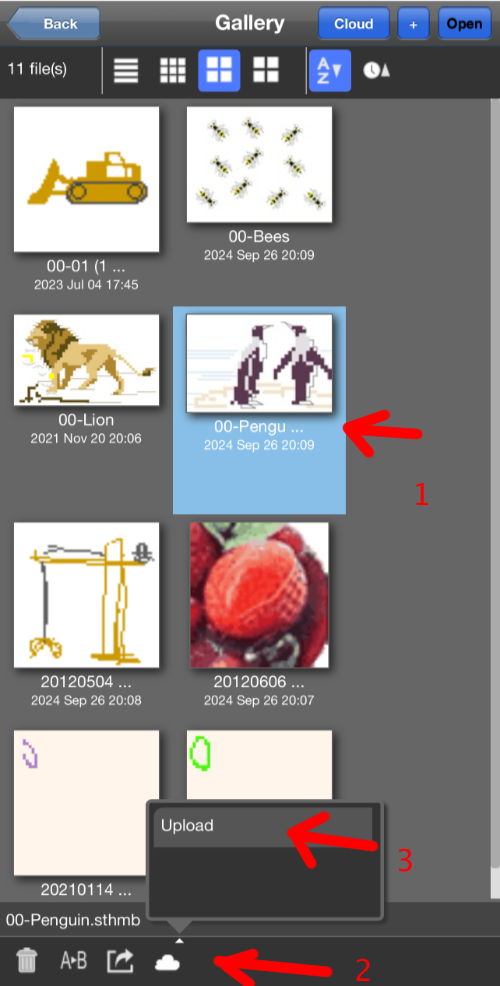
StitchSketch で Gallery ページを開き、アップロードしたい図案を選択します。下部ツールバーから「Cloud」アイコンをクリックし、「Upload」を選択します。
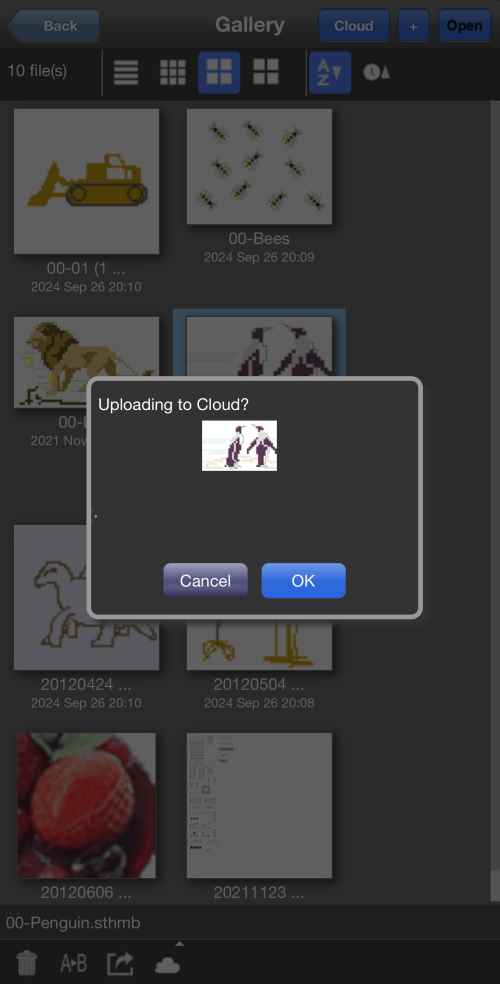
確認ダイアログが表示されます。「OK」をクリックします。
iOS のファイル App が開き、ファイルの保存先フォルダーを選択できます。既定のフォルダーは通常アプリ名に基づいており、ここでは「StitchSketch」フォルダーです。ファイル名を確認し、右上の「Save」をクリックします。

アップロードが完了すると、メッセージが表示されます。
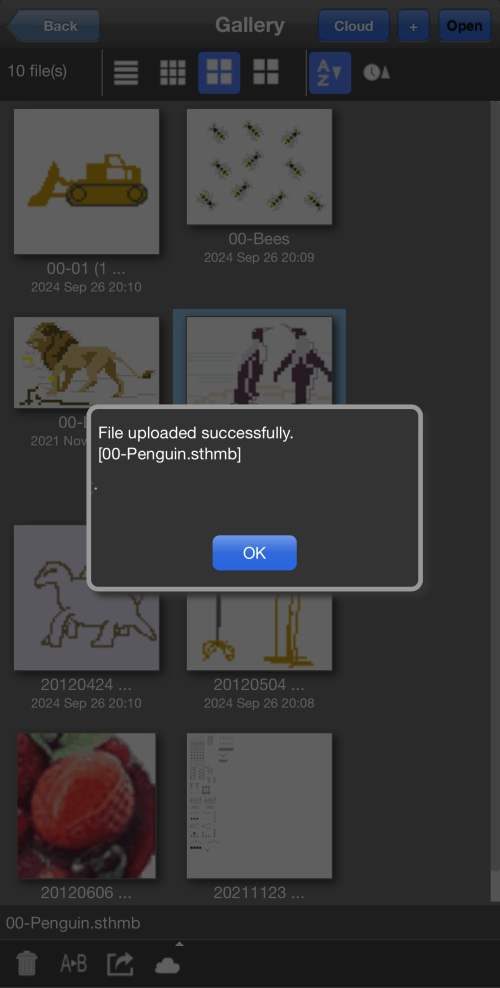
この時点で、ファイルはクラウドフォルダーに保存されているはずです。
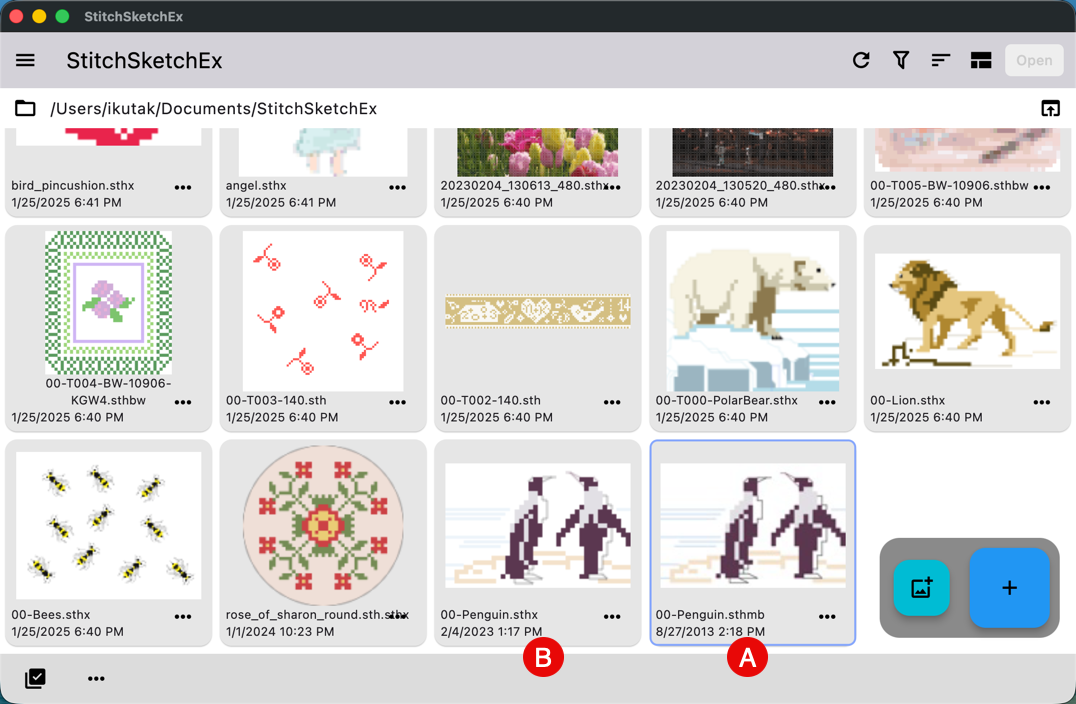
StitchSketch ファイルの拡張子は .sthmb です。
StitchSketchEx にファイルを読み込む
StitchSketchEx デスクトップへ
StitchSketchEx デスクトップでは、クラウドドライブからワークスペースフォルダーへファイルをコピーします。

StitchSketchEx モバイルへ
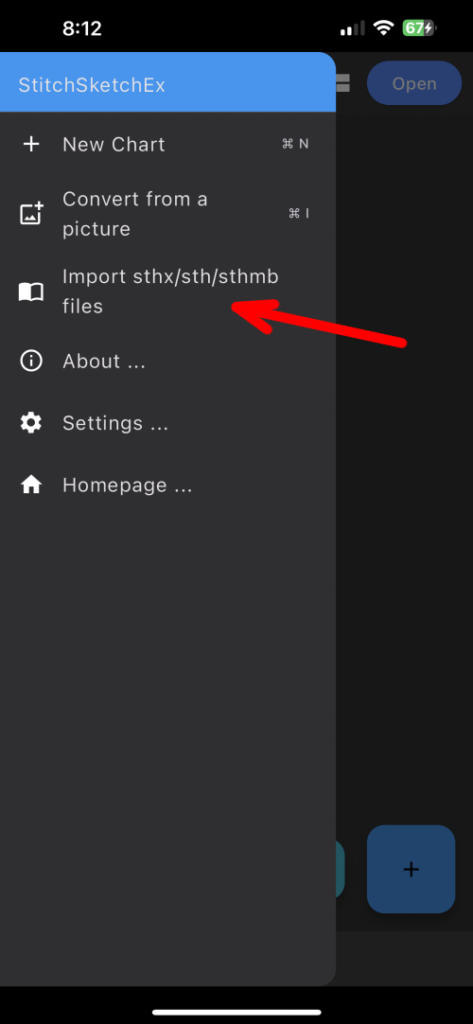
StitchSketchEx モバイルでメイン画面を開き、右上のメニューボタンをクリックしてドロワーを開きます。「Import sthx/sth/sthmb files」を選択します。
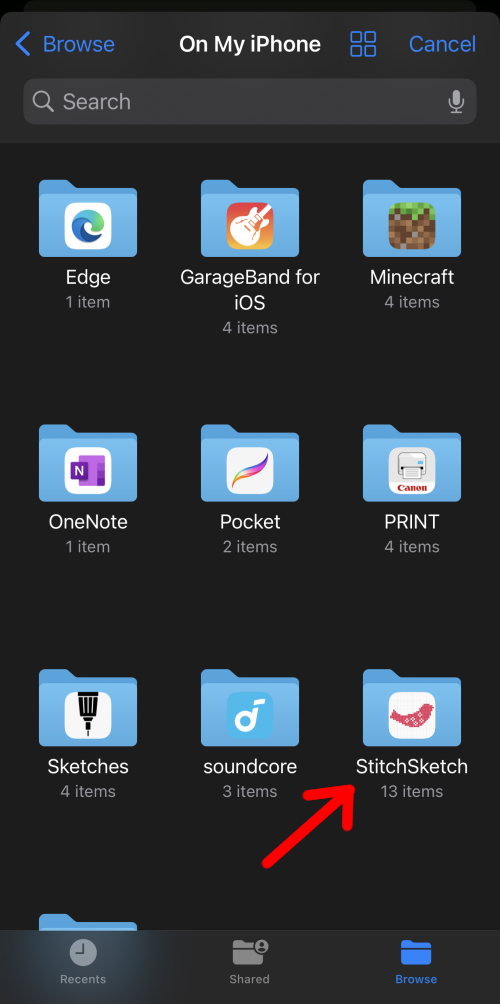
「StitchSketch」フォルダーを選び、読み込みたいファイルを選択します。右上の「Open」をクリックします。
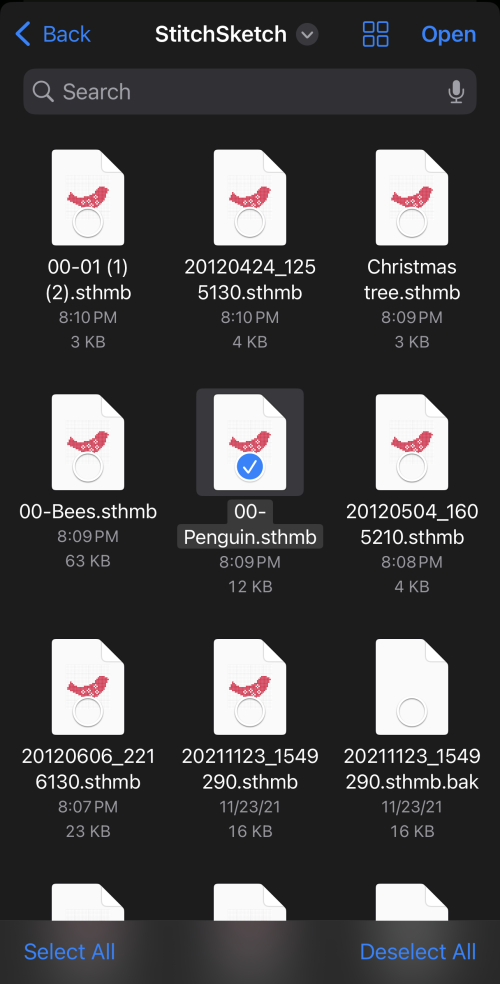
ファイルがダウンロードされ、ファイルマネージャーに表示されます。
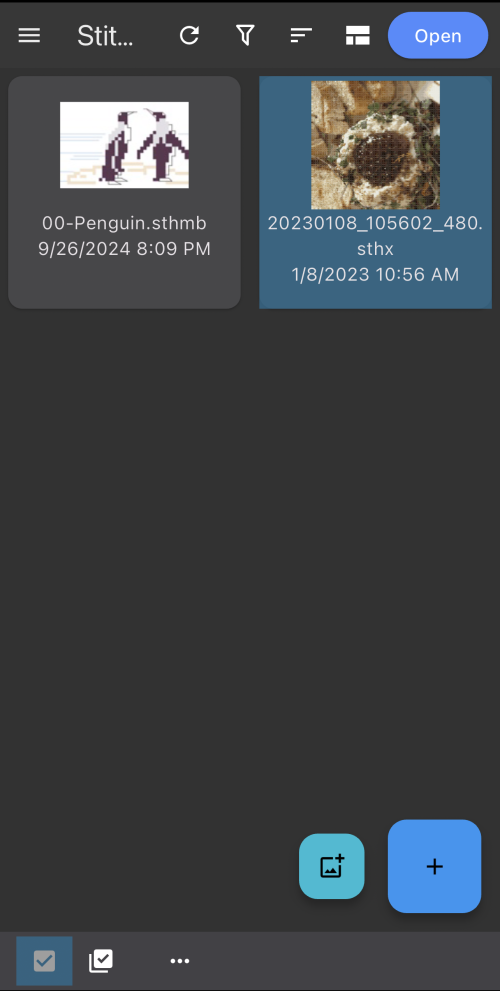
読み込まれたファイルには、まだ .sthmb 拡張子が付いていることに注意してください。
StitchSketchEx ファイルとして保存
読み込んだファイルを開いて保存します。開いた時点で、変更済みとしてマークされます。
保存すると、StitchSketchEx は自動的に .sthx ファイルとして保存します。
注: StitchSketch ファイルの拡張子は .sthmb です。
下の例では、.sthmb が元の StitchSketch ファイルで、.sthx が新しく保存された StitchSketchEx ファイルです。