AstroPlotorium ユーザーマニュアル
テーマ(Themes)
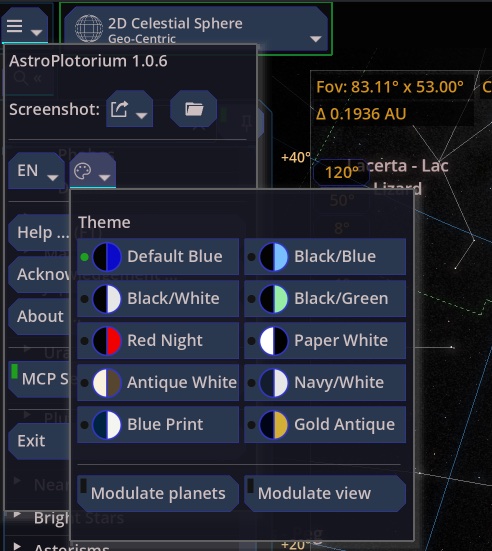
画面左上の【Home】メニューにあるパレットアイコンをクリックすると、カラーテーマの一覧が開きます。
- 「Default Blue」
- 「Black/Blue」
- 「Black/White」
- 「Black/Green」
- 「Red Night」
- 「Paper White」
- 「Antique White」
- 「Navy/White」
- 「Blue Print」
- 「Gold Antique」
「Red Night」は、暗順応(暗闇に慣れた目)を妨げないための夜間観測向けテーマです。黒地に赤色の表示になるため、屋外で画面を見た際に白背景の画面よりも夜目を損ないにくくなります。一方、「Paper White」や「Antique White」は、明るい室内、プロジェクターでの投影、または印刷物に近いスクリーンショットを撮りたいときに適しています。文字ラベルやグリッド線は、暗いテーマでも紙風の明るいテーマでも読みやすさが保たれるように描画されます。
テーマ一覧の下には、色味(ティント)を調整する 2 つのスイッチがあります。
- 「Modulate planets」: 惑星や彗星の表面テクスチャに、現在のテーマの色味を反映させます。天体本来のテクスチャ色をそのまま表示したい場合はオフにしてください。
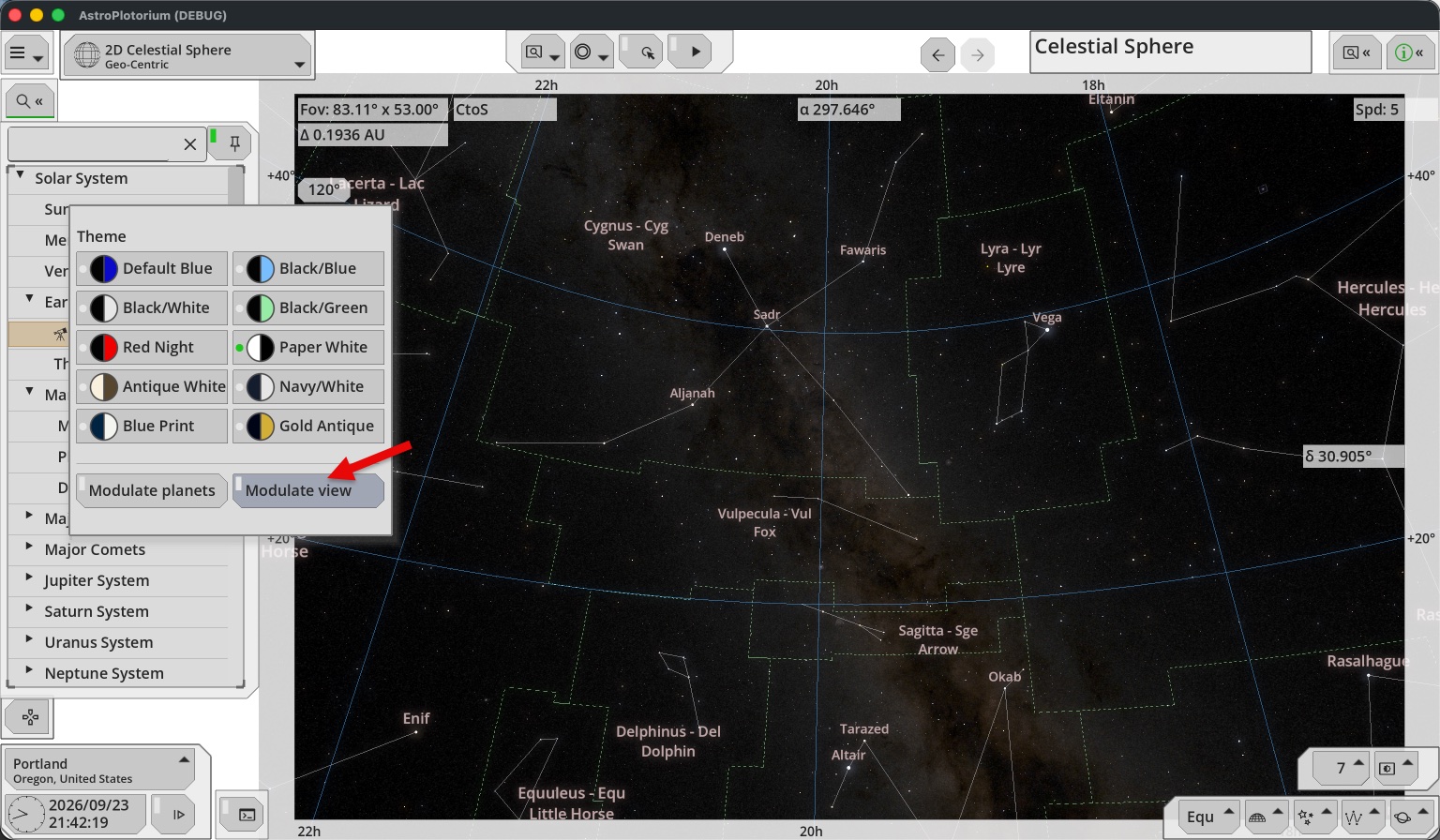
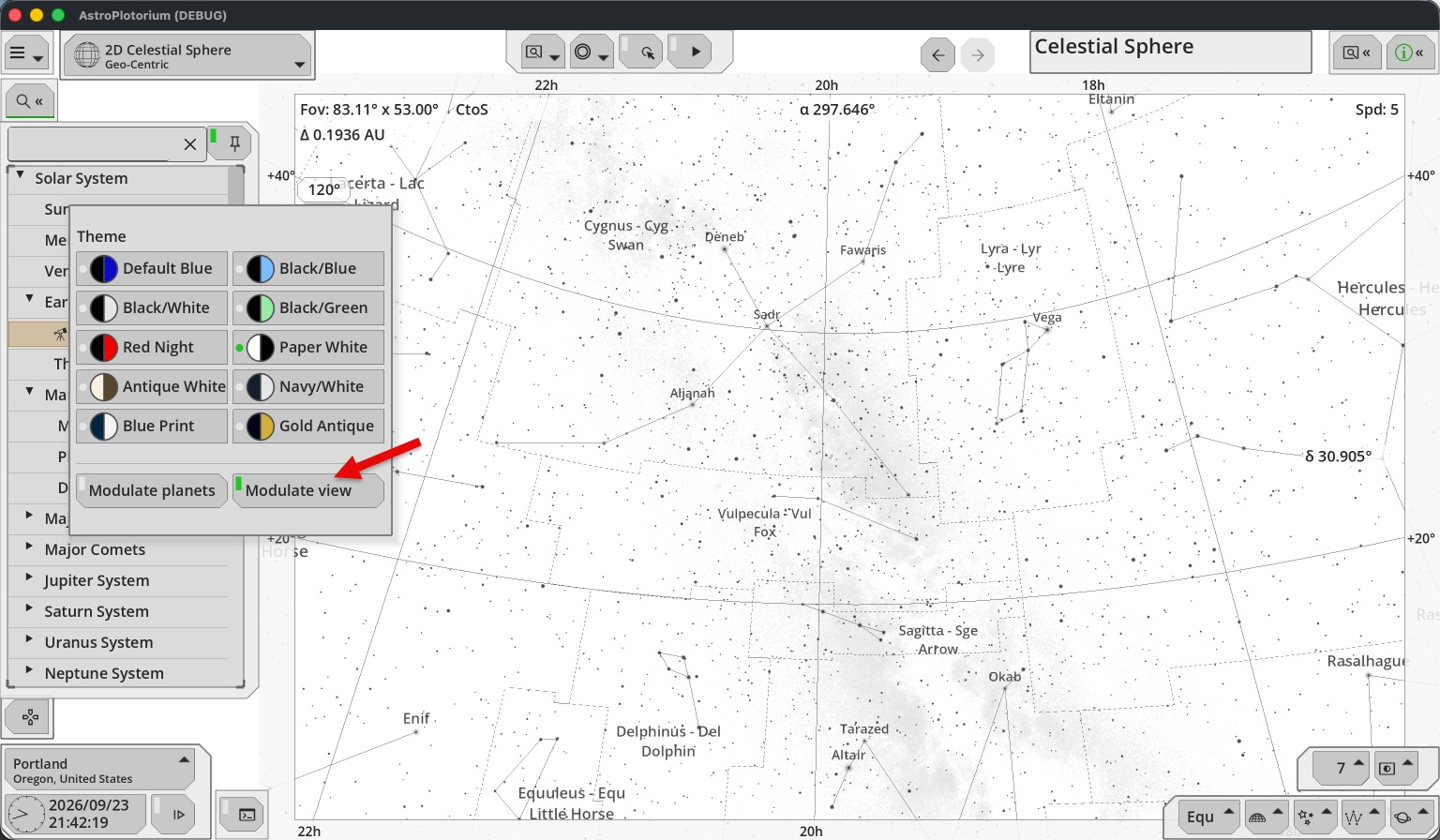
- 「Modulate view」: 3D 空間の背景、恒星、グリッド、深宇宙天体のマーク、および軌道線にテーマの色味を反映させます。UI パネル類だけをテーマに合わせ、3D シーン自体は標準の青みのある表示に保ちたい場合はオフにしてください。
「Modulate view」:オフ
「Modulate view」:オン
表示言語(Language)
【Home】メニューの言語設定では、「System」、「EN」(英語)、「JA」(日本語)を選択できます。「System」を選ぶと、OS(オペレーティングシステム)の言語設定に従います。なお、このページは日本語版マニュアルですが、掲載されている画面のスクリーンショットは現在英語版のものです。
UI(文字とボタン)の表示サイズ
キーボードの Command + +、Command + -、Command + 0(Windows / Linux キーボードでは Ctrl)を押すと、インターフェースの文字やボタンの表示倍率を拡大・縮小(またはリセット)できます。なお、この操作で空の視野角(FOV)自体は変わりません。
風景(Landscape)
地面や山並みなどの風景は【2D Planetarium】専用の表示であり、すべてのビューで表示されるわけではありません。風景のプリセットや、地面(Floor)と地平線(Horizon band)の個別選択は、画面右下のグリッド・地面メニューにあります。詳しくはレイヤーを参照してください。
なお、【3D Orbit】と【3D Universe】では山並みのパノラマは使用されません(これらのビューは地表よりはるか上空、または縮尺された宇宙空間の視点であるためです)。