
AstroPlotorium ユーザーマニュアル
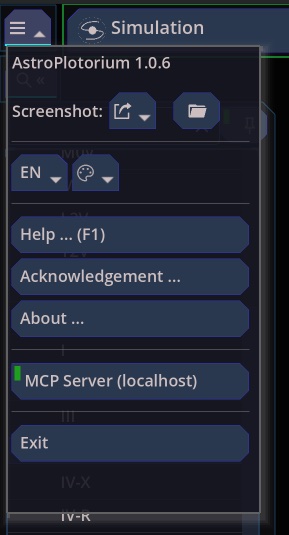
AstroPlotorium には独立した「環境設定ウィンドウ」はありません。各メニューで選択・変更した内容は自動的に保存され、次回アプリを起動した際にそのまま復元されます。
自動保存される設定項目
- 外観と言語: カラーテーマ、惑星の色味調整(Modulate planets)、3D ビューの色味調整(Modulate view)、および表示言語。
- 観測地: 保存した場所(My Locations)、現在の観測地、および他の天体から空を見ていた(「Look from target」)場合における最後の地球上の観測地。
- 時計の設定: 時刻を進めるステップ単位。
- 表示スケールと明るさ: 恒星とラベルの限界等級、各種明るさスライダー、ボートル・スケール、および惑星・衛星のサイズ倍率。
- レイヤーのオン/オフ状態: 恒星、天体名、星座、グリッド、軌道、風景など、どのレイヤーを表示しているか。
- 個別表示設定: ナビゲータで個別に表示/非表示を切り替えた星座とアステリズムの状態。
- ビュー補助設定: カメラフレームの焦点距離、風景のプリセット、および【Presentation】モード時にサイドチャートを残すかどうか。
- MCP サーバー設定: ローカル MCP サーバーの有効/無効状態、およびポート番号。
なお、選択した天体の「Back」/「Forward」(戻る/進む)の履歴リストは、現在のセッション中のみ保持されます。
ユーザーフォルダ(データの保存場所)
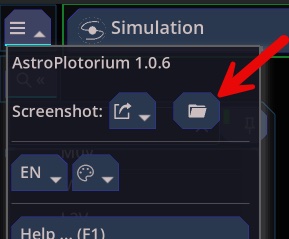
画面左上の【Home】メニューから「Open user folder」をクリックすると、アプリのデータ保存用ディレクトリが OS のファイルブラウザで開きます。フォルダ内には以下のファイルやディレクトリが格納されています。
screenshots: 保存した PNG スクリーンショット画像の出力先フォルダ。scripts: JavaScript で記述されたガイドツアースクリプト(.js)の保存フォルダ。locations.json: ユーザーが追加・保存した観測地データ。- 環境設定ファイル: 上記の自動保存項目の設定データ。
- 銀河シミュレーションの
.zipファイル: カスタム銀河モデルを保存した場合のデータ。
※現在選択している保存済みの観測地を削除した場合、観測地は初期設定のポートランド(Portland)へ戻ります。
【Home】メニューのその他の項目
- 「Help (F1)」: アプリ内のキーボードショートカット一覧とヘルプページを開きます。
- 「Acknowledgement」: 使用している天体カタログ、画像、およびソフトウェアのライセンス表記です。HYG カタログ、深宇宙天体カタログ、惑星暦データ、およびアプリが使用している各種ライブラリのクレジットと出典はすべてここに掲載されています。
- 「About」: アプリ名、バージョン情報、および著作権表示を確認できます。
- 「Exit」: アプリを終了します(ウィンドウを閉じても同様に終了します)。
表示の精度とモデルの扱いについて
AstroPlotorium は、天文学的な位置関係や仕組みを視覚的に学ぶためのツールとして活用してください。「惑星がいま空のどこに見えるか」「彗星の尾がどちらの方向へ伸びるか」「公転軌道が黄道面に対してどのように傾いているか」「座標系を切り替えると何が変化するか」といった関係性を直感的に理解できます。
一方で、画面の描画が「図解」や「縮尺モデル」である場合には、各ビューでその旨が明示されています(【2D Solar System】の平面図、【Simulation】のモデルカタログ、拡大表示された惑星のサイズ倍率、【3D Orbit】の簡易ステーション周回軌道など)。正確な距離や視直径、座標などの数値が必要なときは、画面上の 3D メッシュや図を定規で測るのではなく、必ず【Property panel】(プロパティパネル)または【Ephemeris】(天体暦)の数値を参照してください。