
AstroPlotorium ユーザーマニュアル
初回起動時の状態
ウィンドウの中央には星空が表示されます。初期設定の観測地は米国オレゴン州ポートランド(Portland, Oregon)で、時計は現在時刻から始まります。ご自身の観測地を設定するまでは、天体の出没時刻やプラネタリウムの地平線はすべてポートランド基準で表示されます。
観測地を設定する
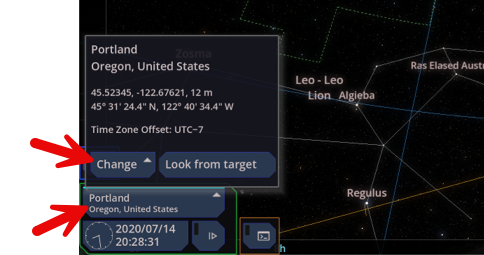
- ステップ1: 画面左下の【Location】(場所)ボタンをクリックします。ボタンには現在の観測地が表示されています。
- ステップ2: ポップアップ内の「Change」をクリックします。
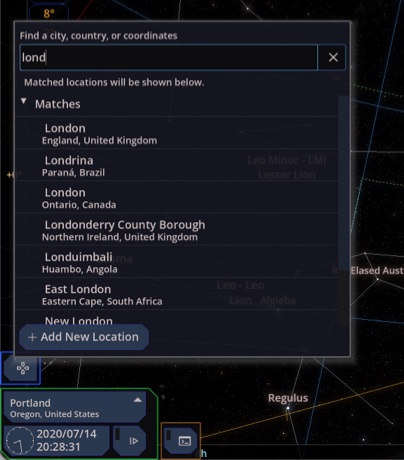
- ステップ3: 上部の検索欄に都市名を入力し、表示された候補から目的の都市を選択します。
- ステップ4: 都市名で検索する代わりに、地図から緯度と経度を直接貼り付けることもできます。十進法表記(例:
45.52, -122.68)、度分秒(DMS)表記、および一般的な地図アプリからコピーした経緯度表記に対応しています。 - ステップ5: 貼り付けた座標は、そのままでは現在のセッション限り有効です。次回以降も使えるように保存するには、「Add」をクリックして名前、都市名(任意)、標高(メートル単位)、タイムゾーンを入力します。保存した場所は【My Locations】の一覧に表示され、後から編集や削除を行えます。
設定が完了すると、左下の【Location】ボタンに選択した観測地が表示されます。アプリ内の現地時刻は、その観測地のタイムゾーン(夏時間がある地域では夏時間も含む)に従います。お使いのコンピュータ自体のタイムゾーン設定と異なる場合でも、観測地のタイムゾーンが優先されます。
基本的な操作の流れ(最初に見てみる)
- ステップ1: 画面左上の【Main View】メニューを開き、「2D Planetarium」を選択します。設定した観測地に立って、その土地の空を見上げている視点になります。地面と地平線のシルエットは、このプラネタリウムビュー専用の表示です。
- ステップ2:
Spaceキーを押し、検索欄にMoon、Saturn、または任意の恒星名を入力して、候補一覧から選択します。カメラがその天体へと向きを変え、画面右上に選択した天体名が表示されます。 - ステップ3: もう一度【Main View】メニューを開き、「3D Universe」を選択します。選択中の対象が惑星、衛星、小惑星、または彗星であれば、同じ天体がそのまま縮尺 3D 太陽系内の天体として表示されます。
- ステップ4: 再び【Main View】から「2D Planetarium」を選択すると、自分の観測地の空に戻ります。指定した日時においてその天体が地平線の下にある場合、カメラは天体の方向を向いたままですが、地面に隠れて見えないことがあります。その場合は時計を進めるか、「Land See-through」(地面の透過)をオンにして天体を確認してください。
「対象の天体を選び、メインビューを切り替えて多角的に観察する」というサイクルが、AstroPlotorium の最も基本的な使い方です。
空に星が表示されない(空っぽに見える)とき
- 等級の上限(限界等級)が低すぎる可能性があります: 画面右下の等級ボタンを開き、「Visible Magnitude」の数値を上げてください(数値が大きいほど、より暗い星まで表示されます)。
- 星の明るさや空の明るさの設定を確認します: 恒星の輝度スライダーや、光害の度合いを表す「Bortle scale(ボートル・スケール)」も画面右下のメニューから調整できます。
- 写真表示モードになっている可能性があります: 【Photo Real】(
Vキー)がオンになっていると、画面上のパネル類がすべて非表示になります。もう一度Vキーを押すか、Escキーを押すと操作パネルが元の表示に戻ります。