
AstroPlotorium ユーザーマニュアル
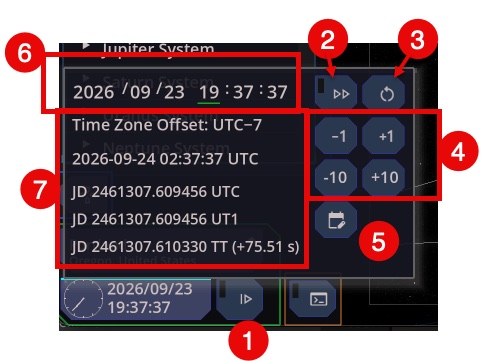
画面左下の【Clock】(時計)には、現在の観測地における現地時刻が表示されます。選択した観測地のタイムゾーンに従い、その地域で夏時間(デイライト・セービング)が実施されている期間中は夏時間も自動的に反映されます。
時計をクリックしてポップアップ(7)を開くと、協定世界時(UTC)からの時差オフセット、UTC 時刻、およびユリウス日(Julian Date)を確認できます。
惑星や月の位置、高度、および出没時刻は、すべてこのアプリ内のシミュレーション時刻に基づいて計算されます。お使いのコンピュータ自体のシステム時計を変更する必要はありません。キーボードの \ キーを押すか、ポップアップ内のリセットボタンを押すと、シミュレーション時刻が瞬時に「現在の実時刻(いま)」へ戻ります。
ステップ移動の単位
時計のポップアップ内にある単位ボタン (6) で、時間を進めたり戻したりする際のステップ単位を選択します。
- 選択可能な単位:年(Year)、月(Month)、日(Day)、時(Hour)、分(Minute)、秒(Second)
(4) 「+1」と「−1」 は選択した単位の 1 単位分、「+10」と「−10」は 10 単位分、時間を進めたり戻したりします。
一方、キーボードショートカットでは、上記の単位設定とは無関係に、常に固定された時間幅でステップ移動します。
[キーと]キー:10 分単位で戻る/進むShift+[キーとShift+]キー:60 分(1 時間)単位で戻る/進むCtrl+[キーとCtrl+]キー:1 分単位で戻る/進む
時間の連続再生(Play / Resume / Stop)
- (2) 「Play」(再生): 選択しているステップ単位で、時間を前方へ連続再生(早送り)します。現在表示しているシミュレーション時刻からそのまま進み始めます(現在の実時刻へジャンプすることはありません)。
- (1) 「Resume」(実時間再生): シミュレーション時刻を実際の現在時刻に合わせ、ステップ単位を「秒」に切り替えて、実時間(リアルタイム)と同じ速度で時計を進めます。
- 「Stop」(停止): 時間の連続再生を一時停止します。なお、リセット(
\キー)は時刻を「現在時刻」に戻しますが、すでに再生中の時計を停止させるわけではありません。
月の満ち欠けや移動、星座の間を縫って動く惑星、一晩で回転する星空などを観察したいときは「日」や「時」のステップ単位を使い、現在のリアルタイムな星空をそのまま表示しておきたいときは「秒」を使います。
(5) 日時を直接入力する
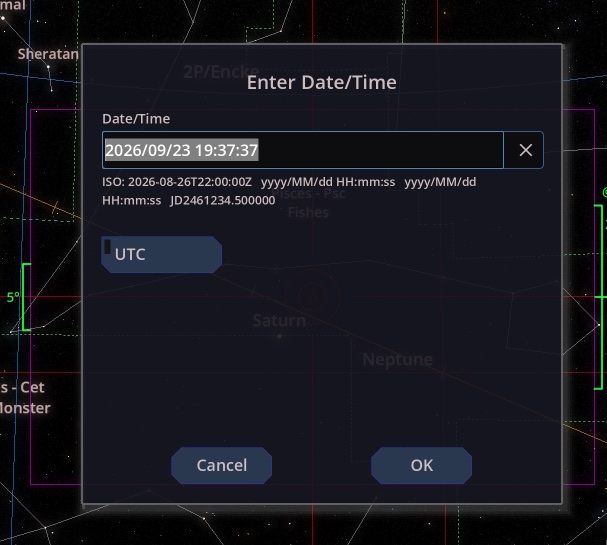
時計のポップアップには、任意の日付と時刻を直接入力できる欄(5)があります。ここに入力する日時は「現在の観測地における現地時刻」として扱われ、アプリ内部で自動的に UTC へ変換されて天体暦の計算に使用されます。