AstroPlotorium ユーザーマニュアル
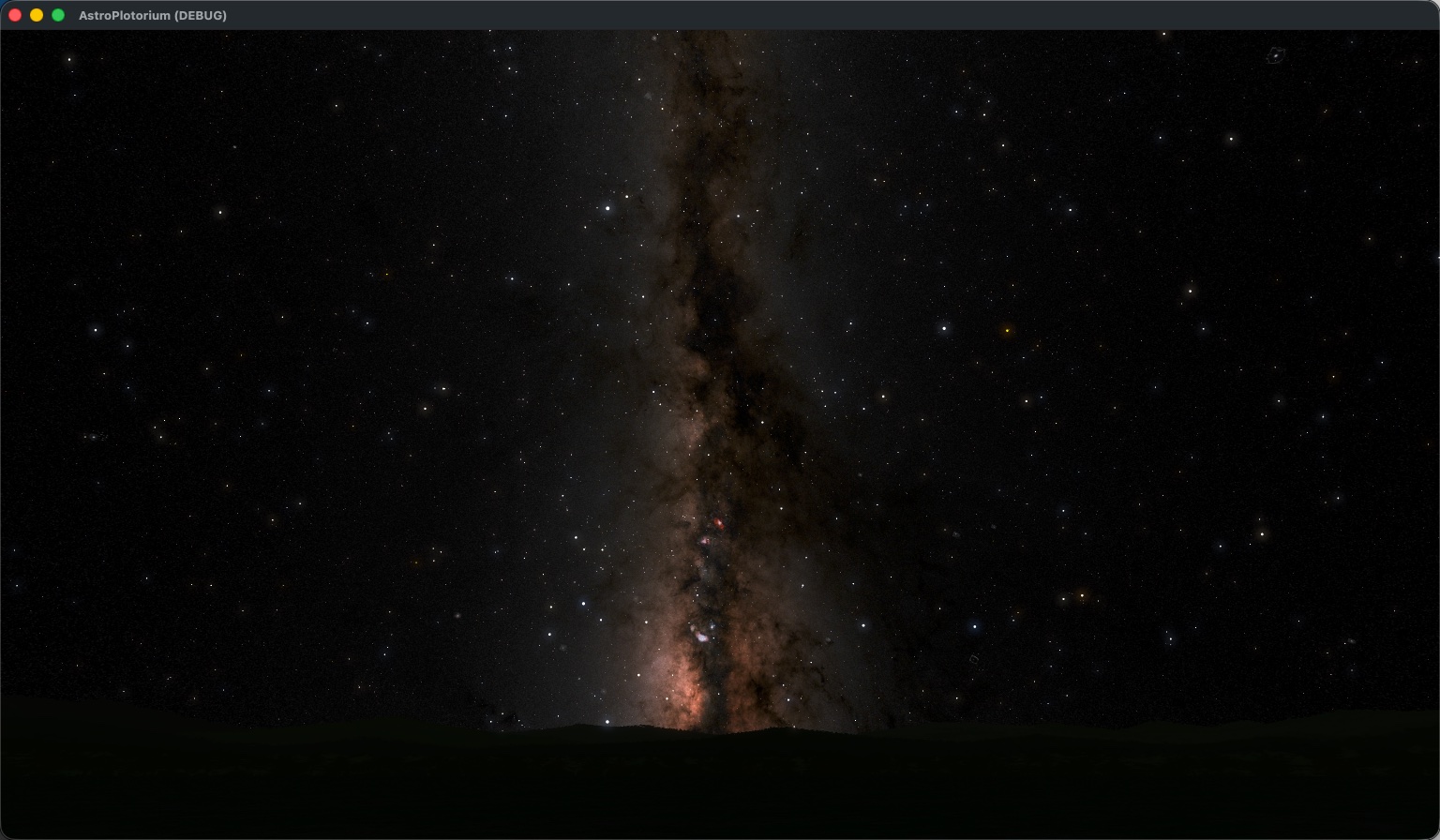
V キー(【Photo Real】写真表示モード):
スクリーンショットの保存
-
ステップ1: 画面左上の【Home】メニューを開きます。
-
ステップ2: 「Screenshot」から以下の 3 種類の保存形式のいずれかを選択します(キーボードの
F4キーを押すと、1 番目の標準形式で即座に保存されます)。 -
「Save Screenshot」: ラベルとグリッドを含む空の画面を保存します(右側のサイドチャートは含まれません)。
-
「Save Screenshot (Photo)」: ラベルとグリッドを非表示にし、写真に近い星空を保存します。
-
「Save Screenshot (w/Charts)」: メインビューに加え、表示中のサブ 3D ビュー、極座標チャート、および星座早見チャートを含めて保存します。
保存されたファイルは、ユーザーフォルダ内の screenshots ディレクトリに PNG 画像として出力されます。【Home】メニューの「Open user folder」をクリックすると、OS のファイルブラウザ(Finder など)でそのディレクトリを直接開けます。保存先はすべてご使用のコンピュータ内(ローカル)であり、クラウド上のアルバムではありません。
【Presentation】(プレゼンテーション)と【Photo Real】(写真表示)
空を大きく表示して上下左右のツールバーを隠しつつ、アプリ名、時計、およびスクリプトのキャプション(字幕)は画面に残したい場合は、キーボードの P キーを押して【Presentation】モードにします。上中央のビューメニューから「Presentation: w/charts」を選択すると、右側のサイドチャート列を表示したままプレゼンテーションモードにできます。
また、スクリプトコンソールからスクリプトを実行する際にも、最初から【Presentation】モードで開始することができます。スクリプトのプレゼンテーション実行中に画面右下に表示されるキャンセルボタンをクリックすると、スクリプトを停止してプレゼンテーションモードを終了します。
一方、【Photo Real】(V キー)はより徹底した全画面の星空表示であり、パネル、キャプション、チャートのすべてが非表示になります。講義や解説で画面を見せるときは【Presentation】を使い、純粋に星空を鑑賞したいときは【Photo Real】を使うと便利です。
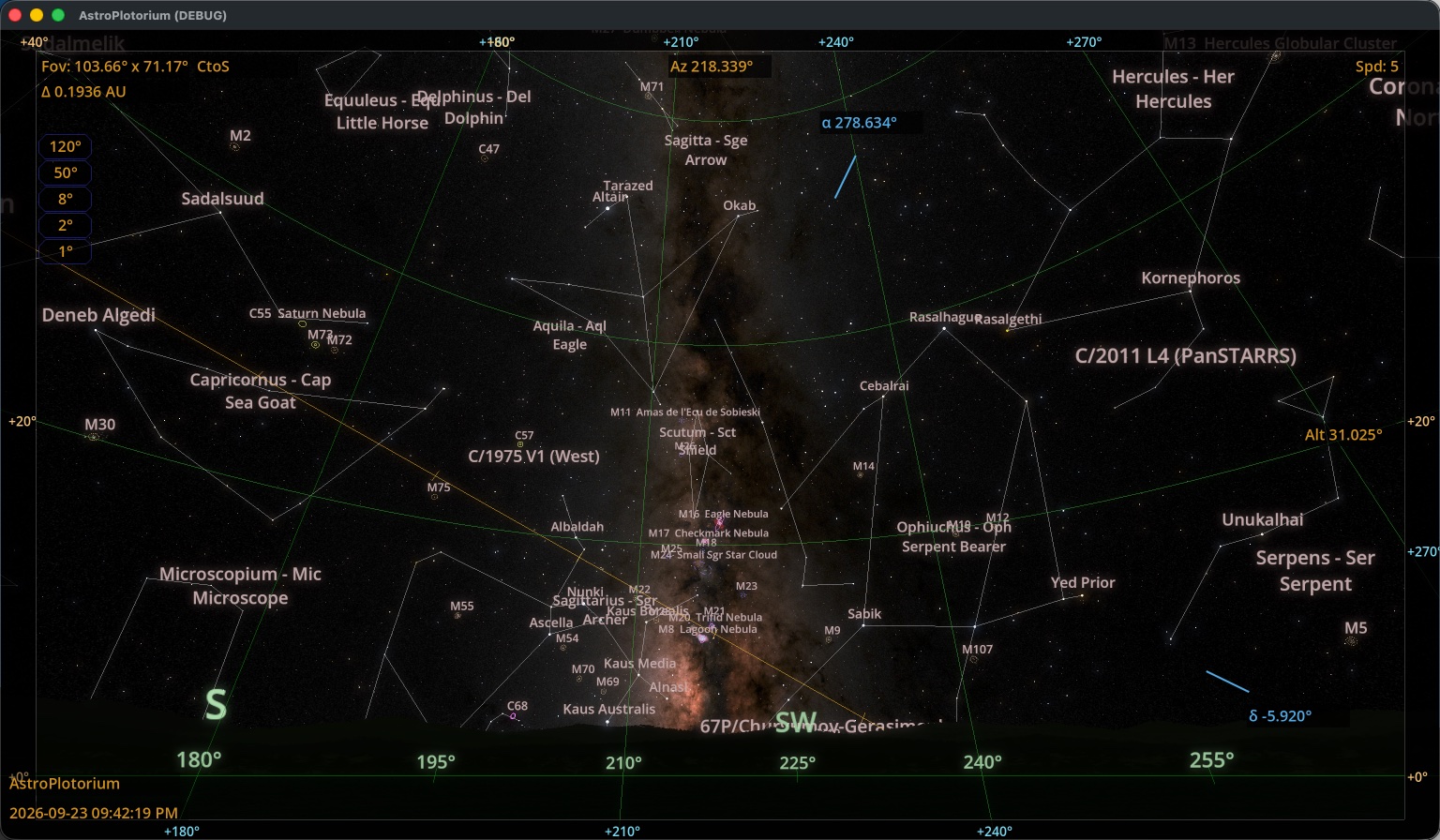
P キー(【Presentation】プレゼンテーションモード):