AstroPlotorium ユーザーマニュアル
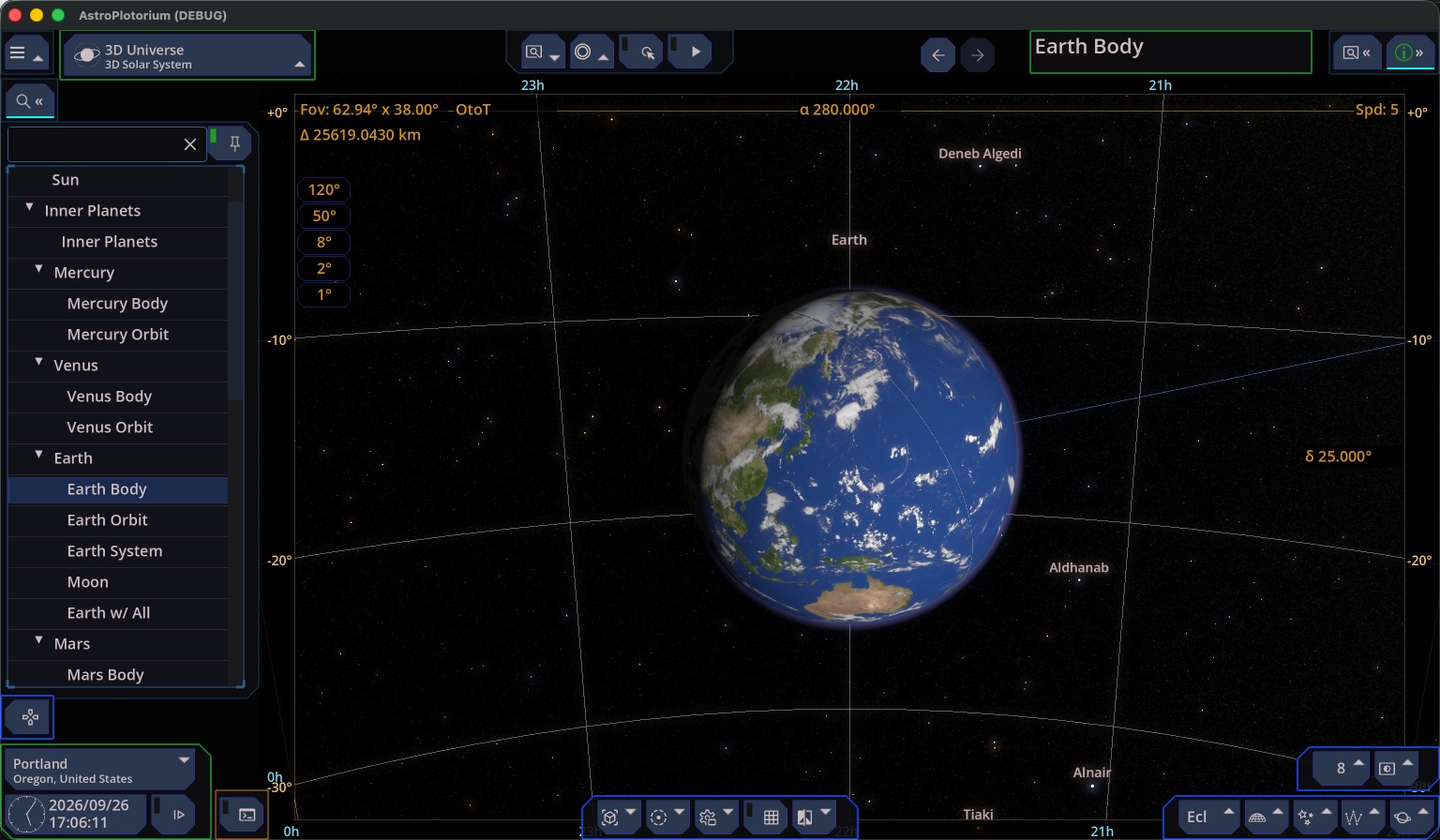
【3D Universe】は宇宙空間を立体的に観察するビューです。【Navigator】(ナビゲータ)の一覧も、天球ドーム用のリスト(メシエ天体や星座など)から、惑星系、空間領域、および距離別の球殻(シェル)リストへと切り替わり、3D 空間内を飛行して観察できる対象が表示されます。
カメラと移動の操作方法
- 天体の周回(Orbit to target): 天体を選択すると、その天体を中心とした周回モードになります。
Rキーで近づき、Fキーで離れます。マウスドラッグや矢印キーで周囲を回り込めます。 - 自由飛行(Free-Fly):
F6キーを押すと自由飛行モードに切り替わります。W/A/S/Dキーで機首の向き(ピッチ・ヨー)を操舵し、Q/Eキーでバンク(傾き)、R/Fキーで前後の推力を操作します。矢印キーで周囲を見回しても機体の進行方向は変わりません。Zキーを押すと視線が正面(機首方向)に戻ります。 - 移動速度の変更:
YキーとHキーで移動速度を上げ下げできます。
時間を再生している間に惑星を画面内に捉え続けたい場合は、画面下部の操作バーにある「From Sun」、「From Earth」、および「Camera follows」を使うのが最も簡単です。一方、黄道面から離れて太陽系全体を斜めや上方から振り返るように観察したい場合は、「Free-Fly」(F6 キー)が適しています。
縮尺と距離の扱いについて
【3D Universe】では、公転軌道、惑星本体、そして近傍の恒星がひとつのビュー内に共存できるよう、空間のスケールを調整(圧縮)しています。また、画面上で見える大きさに描画された惑星は、公転軌道の大きさに対して実際の自然界よりも拡大されています。
この誇張の度合いを変更したい場合は、右下の惑星レイヤーメニューにあるサイズ倍率(Planet / Satellite size scale)を調整してください。天文単位(AU)、キロメートル単位の実寸、公転周期などの正確な力学的数値を知りたい場合は、3D メッシュの見た目の直径から測るのではなく、【Property panel】(プロパティパネル)および公転軌道線を参照してください。
観察できる主な領域
- 内惑星、外惑星、および太陽系全体: 1 回の選択で複数の公転軌道をまとめて画面内に収めます。
- 「Solar System Beyond」(太陽系外縁部): カイパーベルト、散乱円盤、ヘリオポーズ、ヒルズの雲、およびオールトの雲。これらは各天体群が分布している空間の広がり(体積)を示すモデルであり、既知の外縁天体を 1 つずつプロットした点ではありません。
- 近傍の恒星(Nearby Stars Chart 3D): 光年単位の半径(シェル)を選択すると、カタログ上の恒星が 3D 空間内に配置されます。ラベルにはバイエル名などを表示できます。「50 光年以内(within 50 ly)」といった球殻は表示対象を区切るための距離の境界であり、物理的な壁ではありません。
- 3D の散開星団(Open Clusters in 3D): 星団を構成するメンバー星を宇宙空間内に立体配置したモデルです。地上からの天体写真だけでは分からない、星団の奥行き構造を観察できます。
- 天の川銀河(Milky Way Galaxy): 私たちの銀河系の立体構造モデルです。オプションとして、メシエ天体、球状星団、または恒星ストリームを重ねて描画できます。これは銀河の構造を理解するための立体モデルであり(探査機が撮影した実写画像ではありません)、その中に示される太陽系の位置もモデル内における相対的な位置を表しています。