AstroPlotorium ユーザーマニュアル
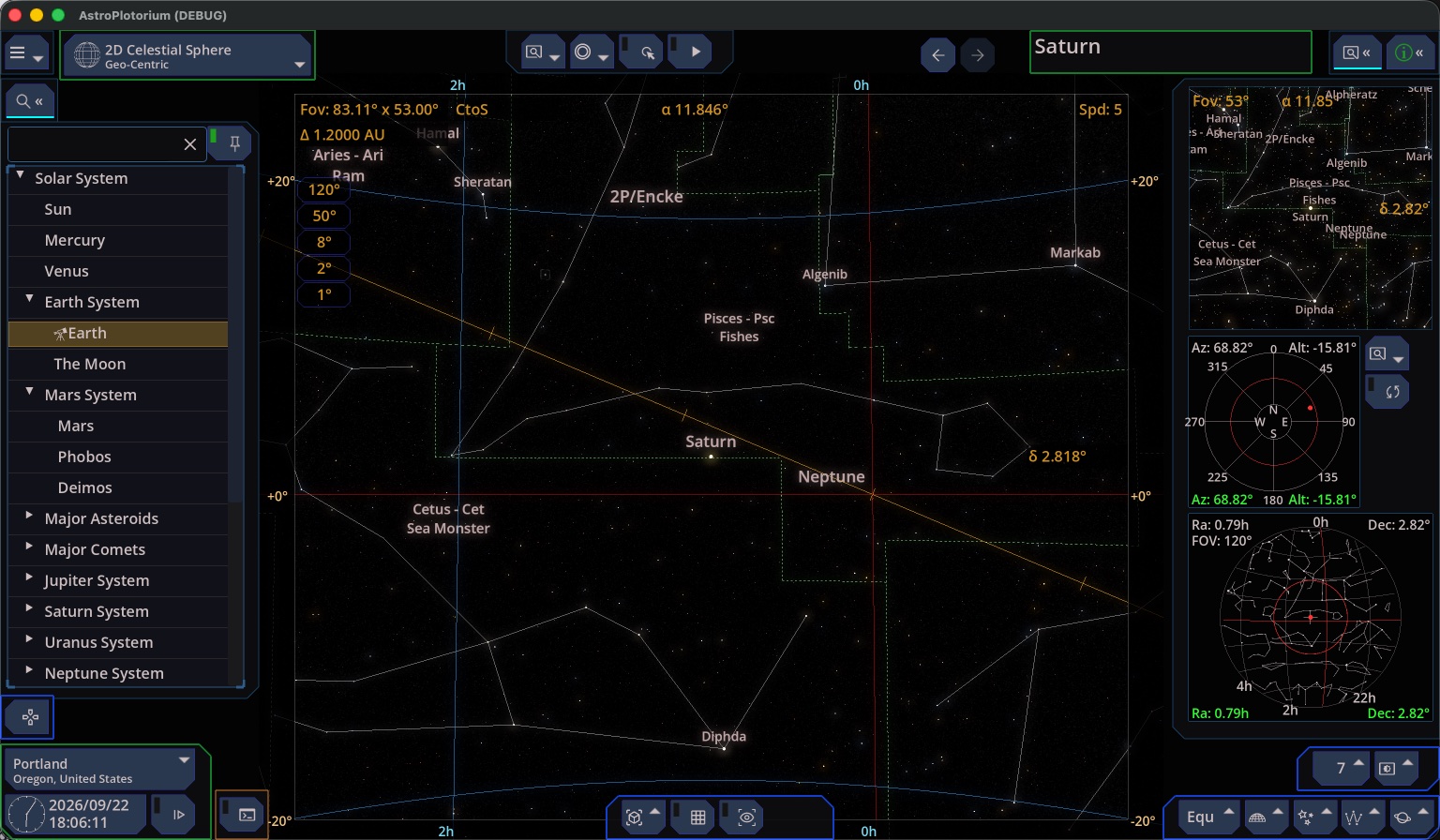
メインウィンドウは、中央の星空ビューと、その周囲に配置されたツールバーおよびパネルで構成されています。Esc キーを押すと左右のサイドパネルを非表示にでき、もう一度押すと再表示されます(表示中の小さなサイドチャートは非表示になりません)。なお、メニューやダイアログが開いているときに Esc キーを押すと、まずそのメニューやダイアログが閉じます。
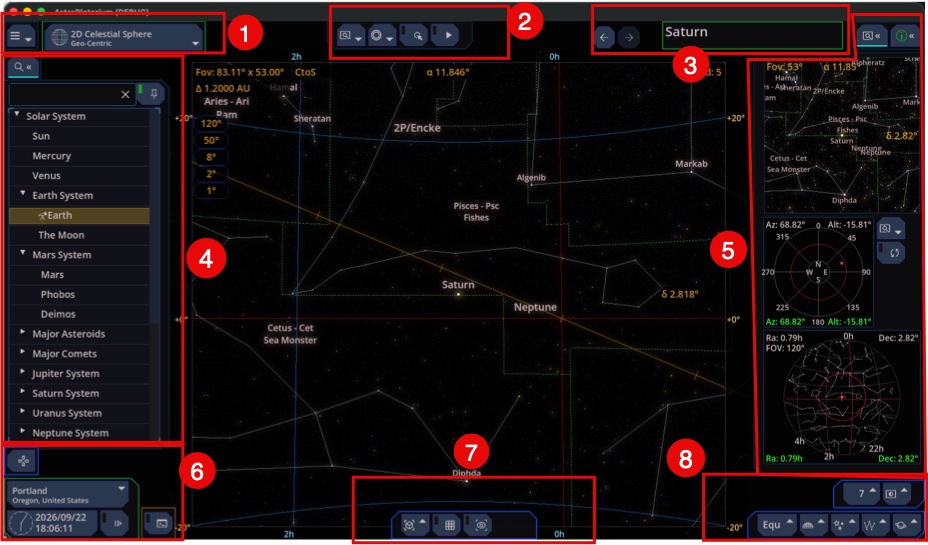
(1) 左上
- 【Home】メニュー: アプリの基本メニューです。スクリーンショットの保存、ユーザーフォルダを開く操作、表示言語、テーマ、ヘルプ、謝辞・ライセンス表記(Acknowledgement)、アプリ情報(About)、ローカル MCP サーバーの有効化、およびアプリの終了(Exit)が含まれます。
- 【Main View】メニュー: 中央に表示するビューの種類を切り替えます。左側のナビゲータ一覧の内容も、ここで選択したビューに合わせて自動的に切り替わります。
(2) 上中央
現在表示しているビューの表示ツールバーです。視野角(FOV)の切り替え、【Photo Real】、【Presentation】、画面上の各種インジケーター(指標)、クリックによる天体選択のオン・オフ、およびカメラの自動ゆっくり回転(auto rotate)を操作できます。
(3) 右上
- 「Back」と「Forward」: 直前に選択していた天体へ戻る/進む履歴ボタンです。その天体を見ていたときの【Main View】の種類もあわせて復元されます。
- 「Target name」(対象天体名): 現在カメラが狙っている天体の名前が表示されます。クリックすると、カメラの視線をその天体の中央へ戻します。
- 【Side charts】(サイドチャート): 右側のサブ 3D ビューと 2 つの星図(極座標チャート・星座早見)の表示/非表示を切り替えます。
- 【Property panel】(プロパティパネル):
(i)アイコンのボタンです。選択中の天体の詳細データ一覧の表示/非表示を切り替えます。
(4) 左側(ナビゲータ)
天体を探して選択するための【Navigator】(ナビゲータ)パネルです。最上部に検索欄があります。検索欄の横にある「ピン」アイコンをオンにすると、天体を選択したあとも一覧を開いたまま維持できます。ピンがオフの場合は、天体を選択すると一覧が自動的に閉じます。
なお、一覧の行に「望遠鏡」のマークが付いている天体は、現在自分が観測地点として立っている天体です。すでにその天体上にいるため、空のビュー(2D ビューなど)ではその行をターゲットとして選択することはできません。
(5) 右側(情報とチャート)
- 【Property panel】(プロパティパネル): 選択した天体の名称、カタログ符号、座標、および物理データが表示されます。表示される項目は天体の種類によって変わります。
- 【Side charts】(サイドチャート表示時):
- サブ 3D ビュー: メイン画面と同じシーンを、独立した視野角(FOV)で表示する第 2 の 3D ビューです。
- 極座標チャート(高度・方位角): 赤い円が地平線を表します。円の内側(上側)にある緑色のマークは地平線より上にあることを示し、外側(下側)にある赤色のマークは地平線より下にあることを示します。
- 全天の星座早見チャート: 空全体の中で、メインカメラの現在の視野がどこを向いているかを表示します。
(6) 左下
- 「?」ボタン: 飛行操作や視点移動に使うキーボードショートカットのガイド図を開きます(
Shift+F1でも同じ図が開きます)。 - 【Location】(場所): 現在の観測地の表示、「Change」(観測地の変更)、および「Look from target」(選択した天体から見る)を操作できます。
- 【Clock】(時計): 観測地の現地時刻の表示と、時刻のステップ移動・連続再生を行うポップアップを開きます。
- 【Script】(スクリプト): スクリプトコンソールを開きます(
F12キーでも同様に開きます)。
(7) 下中央(ターゲット操作バー)
現在選択している天体に対する操作バーです。天体の種類や現在のメインビューに応じて表示されるボタンが変化します。代表的な操作として、プラネタリウムや天球ビューへの切り替え、太陽または地球からの視点、天体の周回(Orbit)、天体表面の経緯度グリッド表示、磁気圏・磁場の描画、大きさの比較(Compare)などがあります。
(8) 右下(レイヤーと明るさ設定)
画面に何を描画するか、およびその明るさを調整するメニュー群です。座標系の切り替え、グリッドと風景、恒星と深宇宙天体のラベル、星座、惑星と軌道、限界等級、および各要素の明るさスライダーが並んでいます。